
Chưa phân loại
iPhone tụt pin qua đêm: 7 bước tìm đúng nguyên nhân
Mục lục nội dung
iPhone tụt pin qua đêm: 7 bước tìm đúng nguyên nhân
Tối đi ngủ iPhone còn nhiều pin nhưng sáng dậy lại giảm đáng kể là tình trạng khiến nhiều người nghĩ ngay đến chai pin. Thực tế, hao pin khi không dùng có thể đến từ đồng bộ ảnh, ứng dụng chạy nền, sóng di động yếu, cập nhật hệ thống, thông báo liên tục hoặc pin đã xuống cấp. Muốn xử lý đúng, cần xem dữ liệu trước khi tắt hàng loạt tính năng.
1. Đo mức tụt pin trong cùng điều kiện
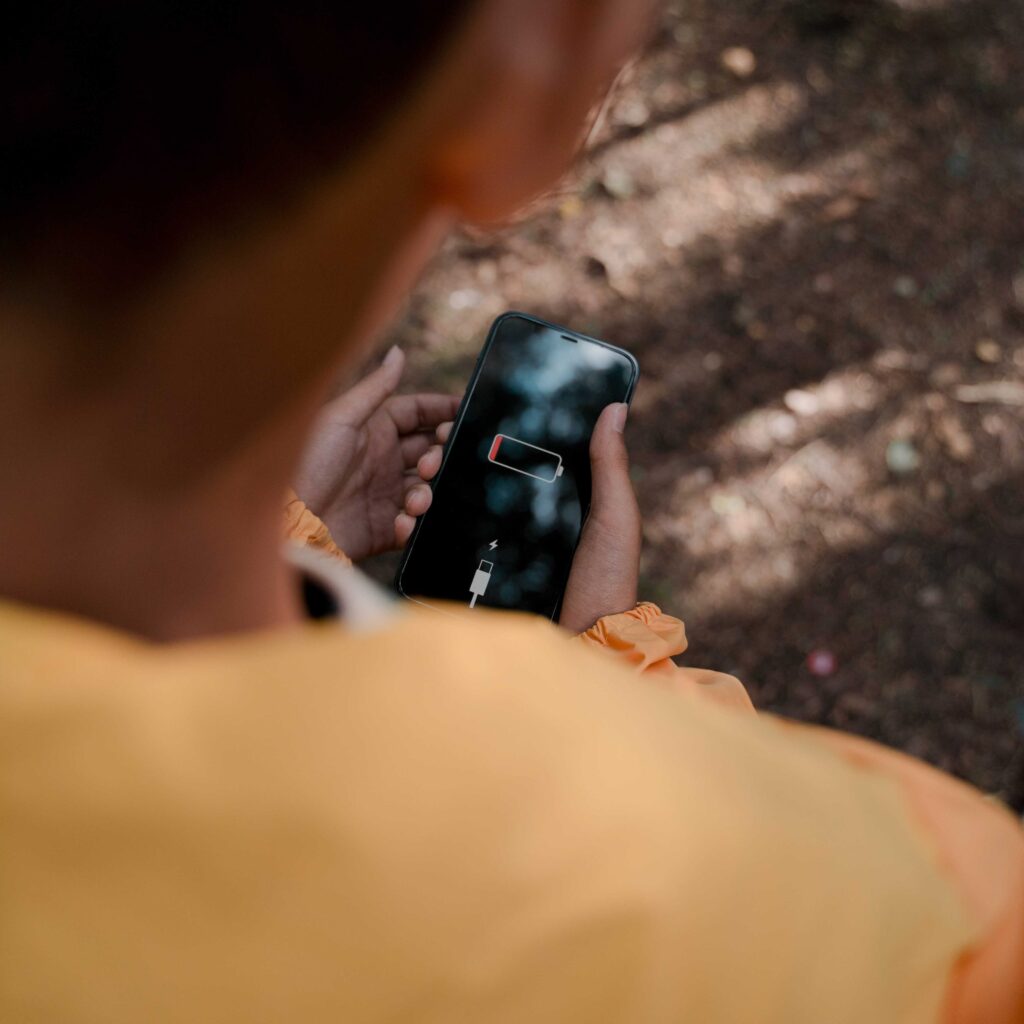
Một đêm giảm pin không đủ để kết luận máy lỗi. Trước khi ngủ, ghi lại phần trăm pin, thời điểm rút sạc, Wi-Fi hoặc dữ liệu di động đang bật và máy có vừa cập nhật hay khôi phục dữ liệu không. Sáng hôm sau ghi lại thời gian và phần trăm còn lại. Lặp lại hai đến ba đêm với điều kiện gần giống nhau để thấy xu hướng.
Không nên so một đêm bật 5G, Bluetooth, định vị với một đêm bật chế độ máy bay. Nếu máy vừa chuyển dữ liệu, khôi phục iCloud hoặc cập nhật iOS, hoạt động nền có thể cao tạm thời. Hãy để quá trình hoàn tất rồi mới đánh giá.
2. Đọc biểu đồ Pin thay vì đoán
Vào Cài đặt > Pin. Apple cho biết iPhone có thể hiển thị mức sử dụng hằng ngày, biểu đồ mức pin và những ứng dụng hoặc hoạt động hệ thống đóng góp nhiều nhất. Chạm vào khoảng thời gian ban đêm để xem lúc màn hình tắt, ứng dụng nào vẫn dùng năng lượng.
Các nhãn như “Hoạt động trong nền” có thể xuất hiện khi ứng dụng phát nhạc, theo dõi vị trí, đồng bộ ảnh hoặc tìm nạp thư. Nếu một ứng dụng chiếm tỷ lệ cao qua đêm dù bạn không dùng, hãy kiểm tra quyền làm mới nền, vị trí và thông báo của riêng ứng dụng đó trước.
Đừng chỉ nhìn tỷ lệ phần trăm của ứng dụng mà bỏ qua tổng mức pin đã dùng. Khi mức tiêu hao tổng rất nhỏ, một ứng dụng vẫn có thể chiếm tỷ lệ lớn vì các ứng dụng khác gần như không hoạt động.
3. Kiểm tra sóng yếu, Wi-Fi và các kết nối

iPhone tụt pin qua đêm: 7 bước tìm đúng nguyên nhân
Apple nêu rằng ở nơi không có vùng phủ sóng hoặc tín hiệu yếu, iPhone phải tìm kiếm mạng Wi-Fi hay di động và điều này ảnh hưởng thời lượng pin. Nếu khu vực ngủ sóng chập chờn, biểu đồ Pin có thể cho thấy hoạt động liên quan mạng dù màn hình tắt.
Hãy thử một đêm đặt máy ở vị trí bắt sóng tốt hơn hoặc bật chế độ máy bay nếu bạn không cần nhận cuộc gọi. Nếu vẫn cần liên lạc, không nên bật chế độ máy bay chỉ để tiết kiệm pin; thay vào đó, ưu tiên Wi-Fi ổn định và kiểm tra cài đặt gọi qua Wi-Fi của nhà mạng khi phù hợp.
4. Xem iCloud, ảnh, email và ứng dụng nền’
Đồng bộ thư viện ảnh lớn, tải bản sao lưu, khôi phục tin nhắn hoặc cập nhật ứng dụng có thể tiếp tục khi máy cắm sạc, khóa màn hình và dùng Wi-Fi. Đây là hoạt động có mục đích, không phải lúc nào cũng là lỗi.
Sau khi thay đổi một cài đặt, theo dõi ít nhất một đến hai đêm. Nếu chỉnh nhiều thứ cùng lúc, bạn sẽ khó biết nguyên nhân nào thực sự tạo khác biệt.
5. Kiểm tra tình trạng pin và thông báo bảo dưỡng
Trên iPhone 15 trở lên, vào Cài đặt > Pin > Tình trạng pin. Trên iPhone 14 trở xuống, vào Pin > Tình trạng pin & Sạc. Apple cho biết các mẫu iPhone 15 trở lên còn có thể hiển thị số chu kỳ, ngày sản xuất và ngày sử dụng đầu tiên.
Dung lượng tối đa thấp hơn ban đầu cho thấy pin đã lão hóa, nhưng không nên chỉ dựa vào một con số để kết luận mọi hiện tượng hao pin. Hãy kết hợp dung lượng, thông báo bảo dưỡng, lịch sử tắt nguồn đột ngột và biểu đồ sử dụng thực tế.
Nếu xuất hiện thông báo “Bảo dưỡng”, pin phồng, máy tự tắt hoặc nóng bất thường dù đang nghỉ, nên dừng tự thử nghiệm kéo dài và mang máy đi kiểm tra. Không chọc, ép hoặc tiếp tục sạc một viên pin có dấu hiệu biến dạng.
6. Dùng chế độ nguồn điện đúng lúc
Chế độ nguồn điện thấp giảm hoạt động nền để kéo dài thời lượng pin. Bạn có thể bật trước khi ngủ để kiểm tra xem mức hao có giảm rõ hay không. Tuy nhiên, đây là công cụ tiết kiệm pin, không phải cách che giấu một ứng dụng lỗi hoặc viên pin xuống cấp.
Một số iPhone còn hỗ trợ Nguồn điện thích ứng. Apple cho biết tính năng dùng xử lý trên thiết bị để dự đoán khi nào cần thêm thời lượng pin và có thể giới hạn hoạt động nền, giảm nhẹ độ sáng hoặc bật Chế độ nguồn điện thấp. Tính năng cần thời gian học thói quen nên hiệu quả không thể đánh giá ngay trong một đêm.
7. Khi nào cần kiểm tra kỹ thuật và kết luận
Hãy khởi động lại iPhone, cập nhật lên bản iOS chính thức hiện hành và theo dõi lại. Nếu một ứng dụng liên tục hoạt động nền bất thường, cập nhật hoặc cài lại ứng dụng sau khi bảo đảm dữ liệu đã được đồng bộ. Không vội xóa toàn bộ nội dung và cài đặt chỉ vì một đêm tụt pin.
Nên mang máy đi kiểm tra khi pin giảm nhanh lặp lại nhiều đêm dù đã loại trừ đồng bộ và sóng yếu; máy nóng khi màn hình tắt; tự khởi động lại; báo bảo dưỡng; hoặc phần Tình trạng pin hiển thị thông tin không thể xác minh. Kỹ thuật viên cần kiểm tra cả phần mềm, pin và dòng tiêu thụ, không chỉ thay pin theo cảm tính.
Tóm lại, hãy xử lý iPhone tụt pin qua đêm theo thứ tự: đo trong cùng điều kiện, đọc biểu đồ Pin, kiểm tra sóng, đồng bộ, ứng dụng nền, tình trạng pin rồi mới quyết định sửa chữa. Cách này giúp tránh tắt tính năng không cần thiết và nhận diện đúng trường hợp cần thay pin.
Nếu cần kiểm tra pin, nhiệt độ và mức tiêu thụ bất thường trên iPhone, bạn có thể mang máy đến Tâm Đức Mobile để được kiểm tra trước khi quyết định thay linh kiện.
Tâm Đức Mobile
Hotline: 091.768.3535
Website: https://tamducmobile.vn/
Địa chỉ: Số 30 Lương Văn Thăng, Phường Hoa Lư, tỉnh Ninh Bình.
