
Hướng dẫn
[Hướng dẫn] Cách quay màn hình iPhone cực đơn giản ai cũng làm được (2021)
Bài viết này hướng dẫn cách quay màn hình iPhone đơn giản mà không cần dùng ứng dụng.
Mục lục nội dung
Hướng dẫn cách quay màn hình iPhone bằng video
Video hướng dẫn quay màn hình iPhone (thời lượng: 25 giây)
Xem thêm: Cách xử lý khi bạn bị vỡ màn hình điện thoại
Hướng dẫn cách quay màn hình iPhone bằng hình ảnh
Lưu ý: Cách quay màn hình iPhone 12 cũng làm tương tự.
Hướng dẫn quay màn hình iPhone bằng hình ảnh
Thời gian thực hiện: 2 phút
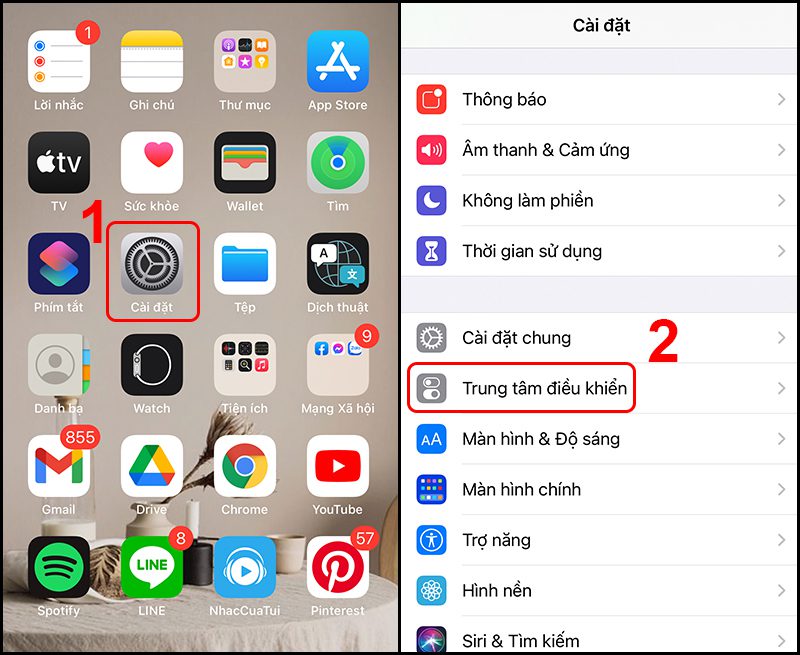
Bước 1: Vào cài đặt
Đầu tiên bạn vào Cài đặt => Trung tâm điều khiển
Bước 2: Thêm Ghi màn hình
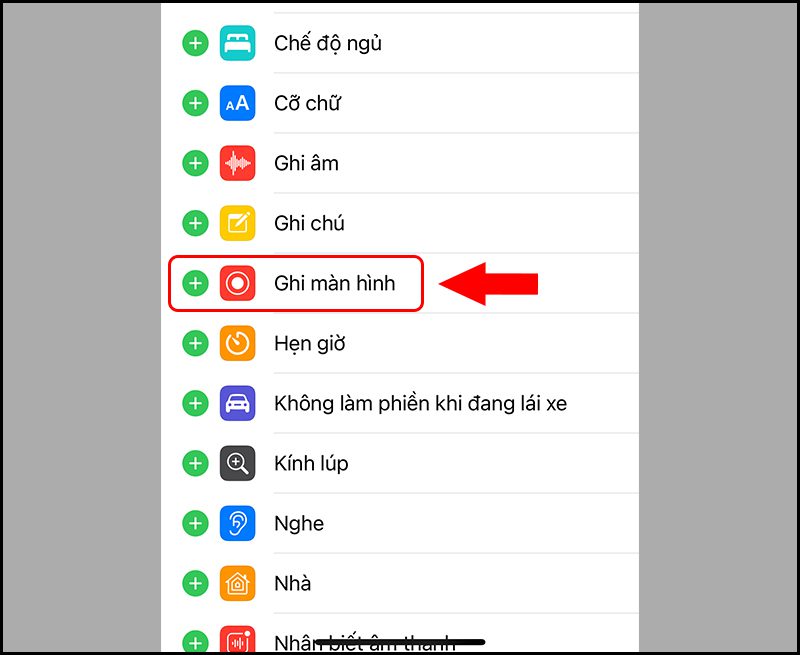
Bạn kéo xuống dưới tìm công cụ Ghi màn hình > Nhấn dấu “+” để thêm vào Trung tâm điều khiển.
Bước 3: Trung tâm điều khiển
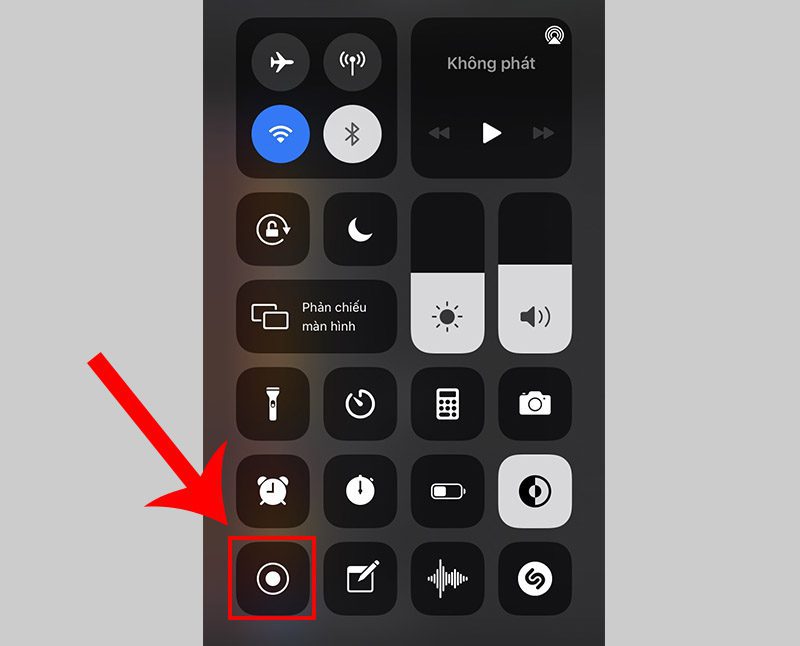
Sau khi đã thêm, bạn sẽ thấy công cụ Ghi màn hình xuất hiện trên Trung tâm điều khiển.
Đối với các dòng iPhone, iPad có Face ID (iPhone X trở lên): Bạn kéo màn hình từ trên xuống để mở nút Ghi màn hình.
Bước 4: Quay màn hình
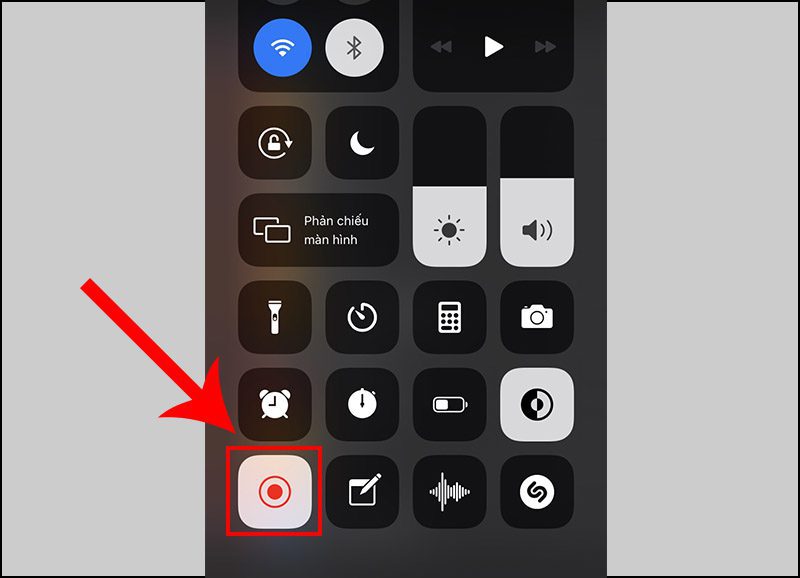
Sau khi vào Trung tâm điều khiển. Bạn nhấn vào nút Ghi màn hình.
Bạn sẽ có 3 giây quay lại giao diện cần quay màn hình như Facebook, YouTube, Instagram,…
Nút Ghi màn hình chuyển sang màu đỏ nghĩa là đang quay.
Bước 5: Dừng quay màn hình
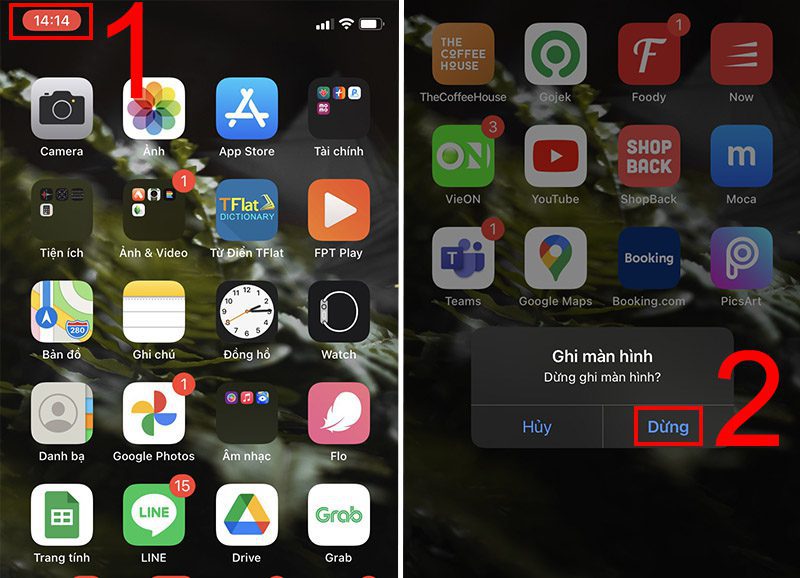
Khi bạn muốn dừng quay, nhấn vào nút thời gian (màu đỏ bên trên) > Chọn Dừng.
Bước 6: Lưu vào ảnh
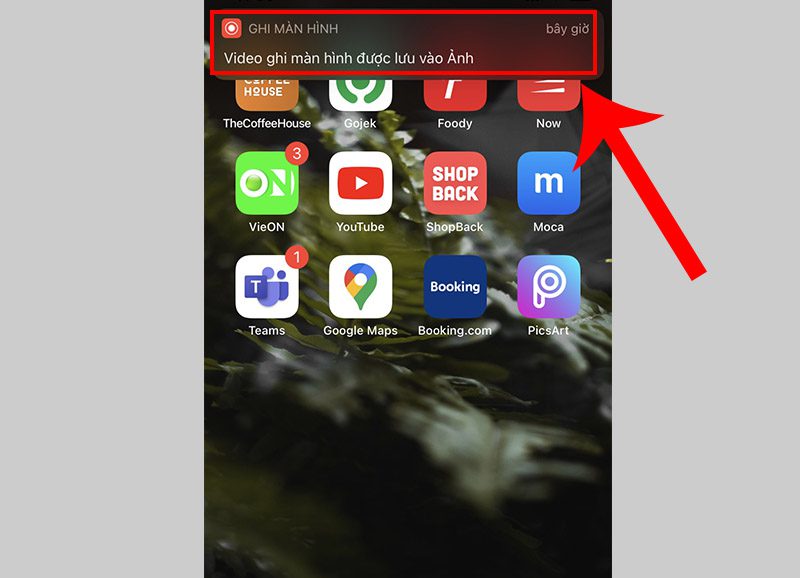
Video mà bạn quay sẽ được lưu vào ứng dụng Ảnh.
Supply:
- iPhone
Tools:
- iPhone
Materials: iPhone
Tới đây là Tâm Đức Mobile đã hướng dẫn bạn cách quay màn hình iPhone.
Nếu bạn đã làm thành công hãy để lại bình luận ở dưới nhé.
Có thể bạn quan tâm: Cách khởi động lại các đời iPhone
Tham khảo thegioididong
