
Tin tức
Cách khởi động lại các đời iPhone
Th6
Trong những trường hợp như iPhone của bạn bị đơ, bị khựng, bị nóng lên quá mức, bị văng ứng dụng liên tục, vâng vâng và vâng vâng… Thì việc khởi động lại (Restart) máy sẽ là một cách giải quyết hiệu quả nhất. Mình hướng dẫn cách restart lại các đời iPhone từ cũ đến mới, đặc biệt các bạn nữ xài iPhone thường ít để ý đến những thứ cơ bản như thế này. iPhone X / XR / Xs / Xs Max
- Nhấn giữ cùng lúc nút nguồn bên cạnh phải và nút volume (volume up hoặc volume down đều được) cho đến khi màn hình xuất hiện tuỳ chọn gạt để tắt.
- Khi máy tắt rồi thì nhấn giữ nút nguồn để lên lại máy
iPhone 8 / 8 Plus / 7 / 7 Plus / 6s / 6s Plus / 6 / 6 Plus
- Nhấn giữ nút nguồn bên cạnh phải cho đến khi màn hình xuất hiện tuỳ chọn gạt để tắt.
- Khi máy tắt rồi thì nhấn giữ nút nguồn để lên lại máy.
iPhone SE / 5s / 5…
- Nhấn giữ nút nguồn ở trên cùng cho đến khi màn hình xuất hiện tuỳ chọn gạt để tắt.
- Khi máy tắt rồi thì nhấn giữ nút nguồn để lên lại máy
(Có thể sử dụng cách này cho các dòng iPod Touch)Còn Reset dòng 1, dòng 2 nghĩa là sao? Khi nào cần?
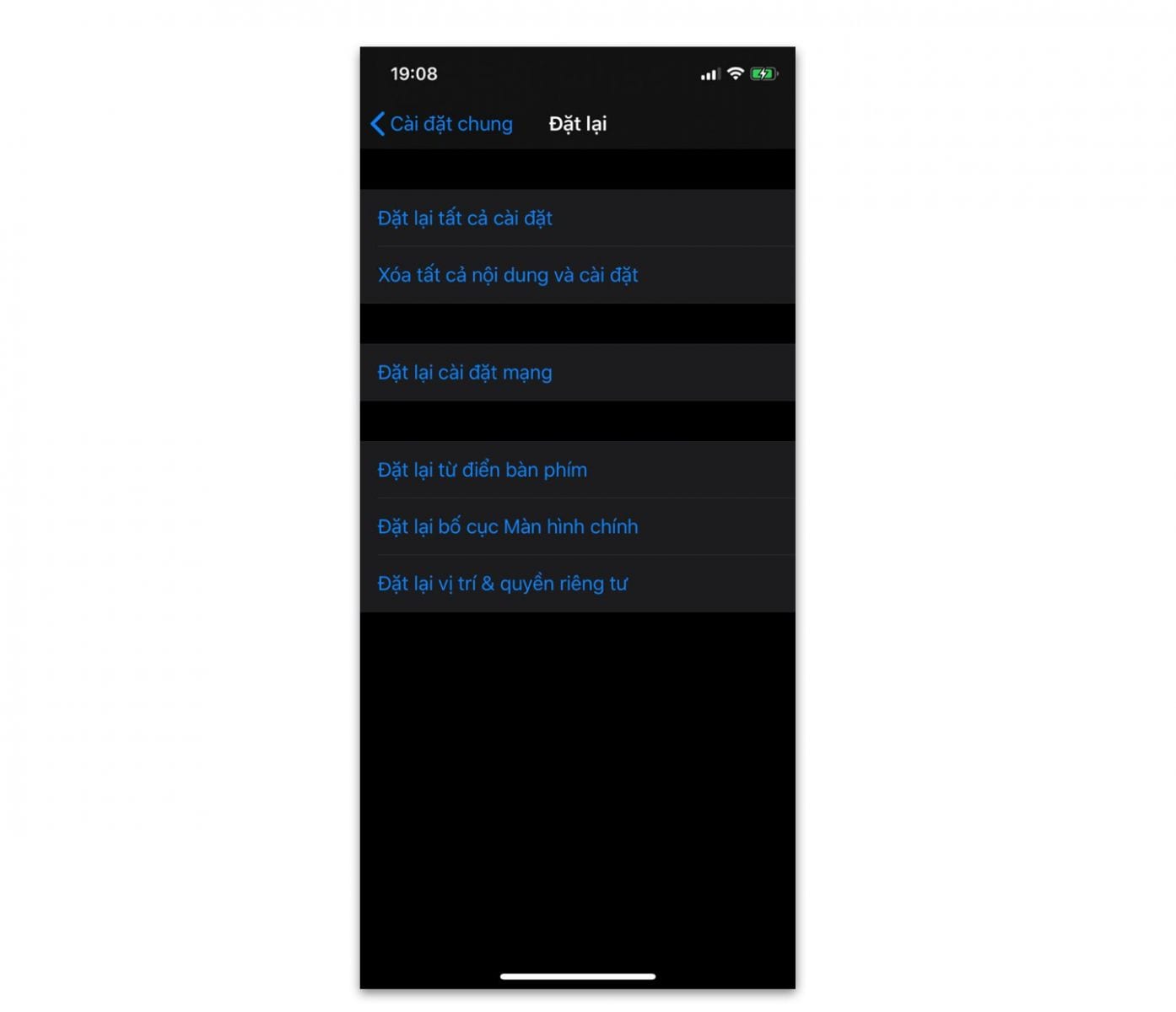
Reset lại máy khác với định nghĩa Restart lại máy. Reset là “đặt lại máy”, Restart là “khởi động lại máy”. Bạn vào Cài đặt (Settings) – Cài đặt chung (General) – kéo xuống dưới cùng chọn Đặt lại (Reset). Lúc này “Dòng 1 và dòng 2” là 2 dòng đầu tiên của tuỳ chọn Đặt lại máy:
- Đặt lại tất cả cài đặt (dòng 1)
- Xoá tất cả nội dung và cài đặt (dòng 2)
Đây cũng là 2 tuỳ chọn Reset máy chúng ta cần quan tâm nhiều nhất và thường dùng nhiều nhất.
- Reset dòng 1 sẽ thích hợp khi bạn đang bị lỗi liên quan đến phần mềm khi xài iPhone hoặc cảm thấy đã khởi động lại máy (Restart) mà vẫn không giải quyết được vấn đề. Và sau khi reset lại dòng 1 thì xem như toàn bộ phần Cài đặt (Settings) trên iPhone của bạn được làm mới hoàn toàn như mới mua máy vậy. Nhắc lại chỉ mới ở phần Cài đặt mà thôi
- Reset dòng 2 sẽ thích hợp khi bạn bán máy, hoặc cho người khác sử dụng máy của bạn. Nó sẽ xoá toàn bộ những gì trên chiếc iPhone của bạn và trở về một chiếc iPhone “trắng” như mới mua. Cho nên trước khi reset dòng 2 bạn nên Backup lại máy để không bị mất dữ liệu
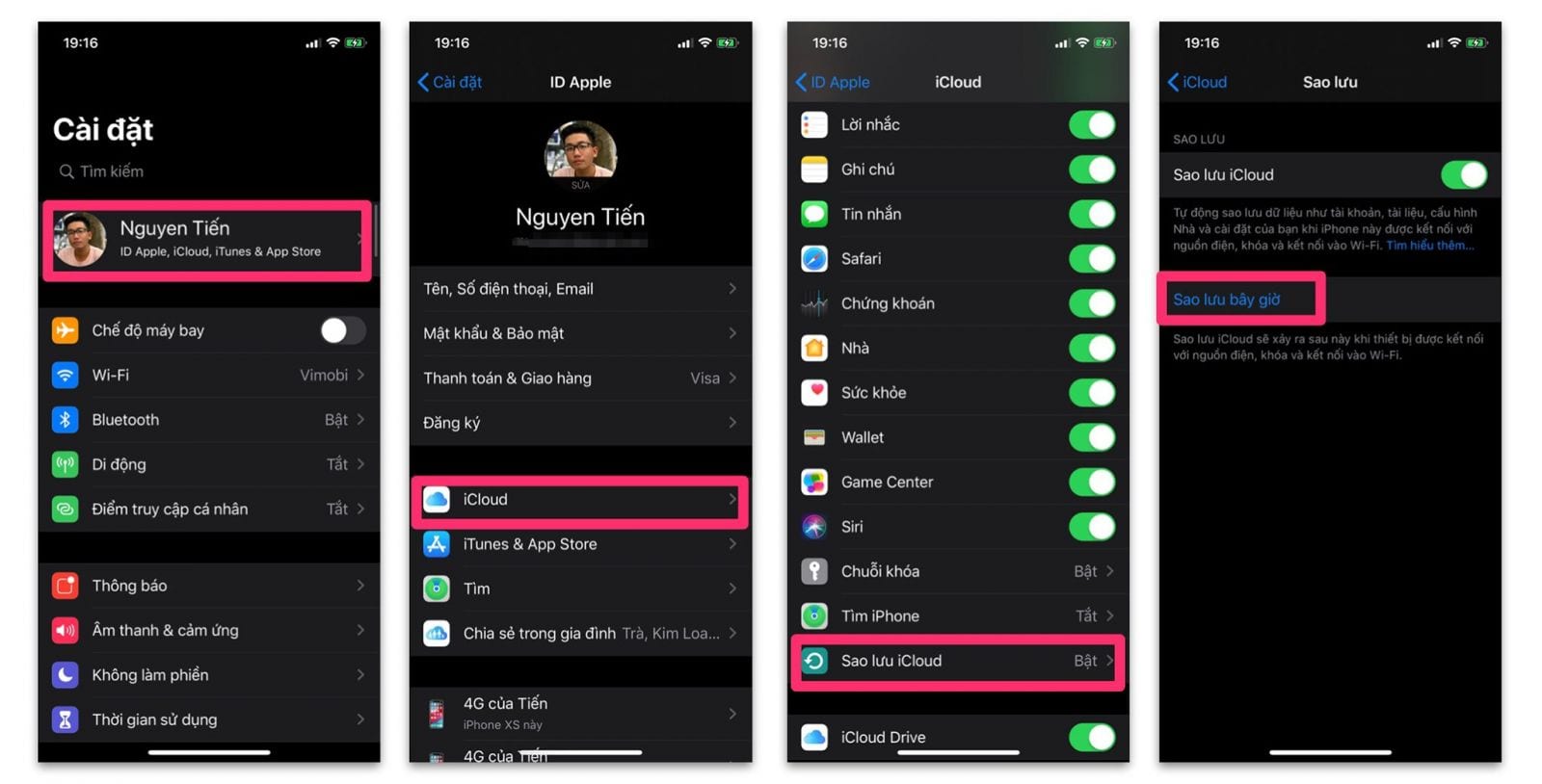
Cách backup nhanh:
- Vào Cài đặt (Settings) – Chọn tên bạn (Apple ID) (Đối với iOS 11 trở xuống thì nó nằm ở phía chính giữa) – Chọn iCloud – Chọn Sao lưu iCloud(Backup iCloud) – Chọn Sao lưu bây giờ (Backup Now).
